




在数字化转型的今天,数据处理能力已成为职场人的核心竞争力之一。作为一名白领,你是否经常陷入繁琐、重复的机械性劳动中?例如:手动合并数十个 Excel 表格、批量修改几百个文件名、或是在海量数据中查找特定条目。
Python 不仅仅是程序员的工具,更是现代职场人的超级瑞士军刀。本文将为你介绍几项最实用、零基础也能上手的 Python 小技巧,助你从繁杂的琐事中解脱,将精力集中在更具价值的工作上。
1. 准备工作:搭建你的自动化环境
在开始之前,我们需要确保你的电脑已经准备好“听懂”Python 指令。
1.1 安装 Python
访问 Python 官网 下载并安装最新版(安装时务必勾选 "Add Python to PATH")。
1.2 安装必要的工具库
我们将使用 Python 的第三方库来简化操作。打开你的终端(Windows 下按 Win+R 输入 cmd),输入以下命令并回车:

-
Pandas: 数据处理的神器,相当于加强版的 Excel。
-
Openpyxl: 用于读写 Excel (.xlsx) 文件的引擎。
2. 实战技巧:从入门到提效
以下四个场景涵盖了 80% 的办公室重复性工作。
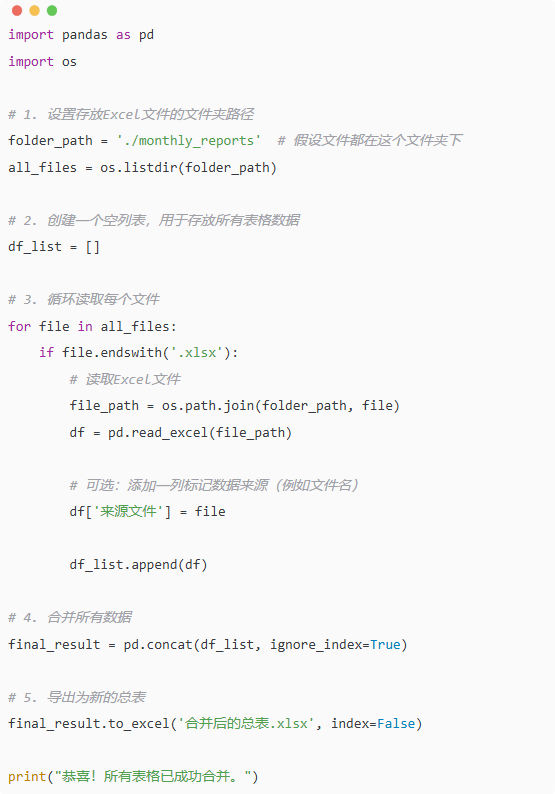
技巧一:一键合并多个 Excel 表格
场景:月底了,你需要将 20 个部门发来的销售报表(格式相同)合并成一个总表进行分析。手动复制粘贴不仅慢,还容易出错。
代码实现:
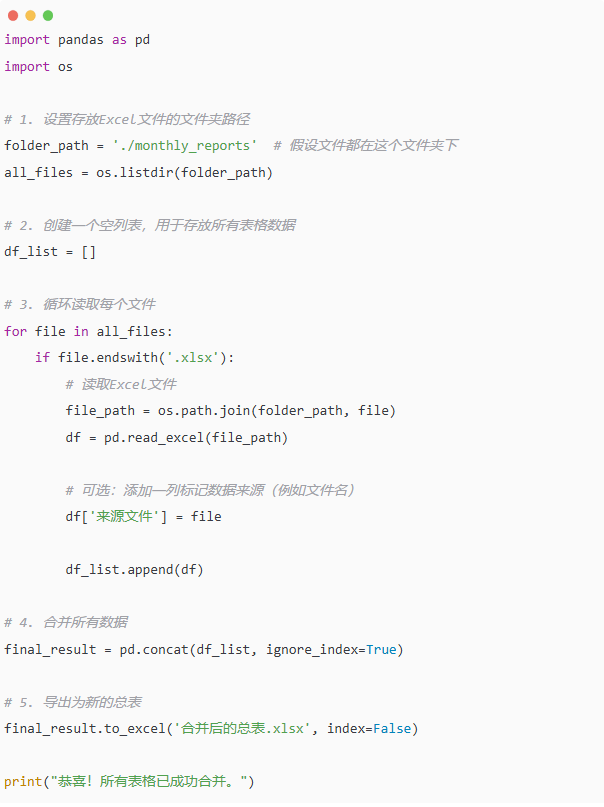
核心逻辑:利用 os 库遍历文件,用 pandas 读取并像堆积木一样将数据拼接(concat)起来。
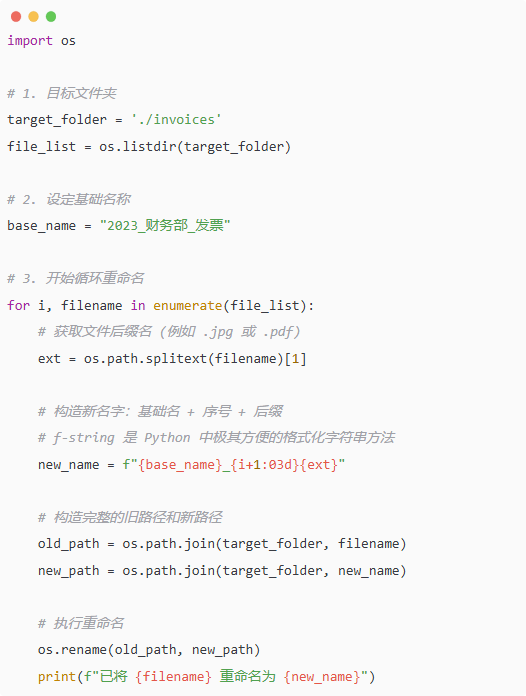
技巧二:秒级批量重命名文件
场景:你有一堆发票扫描件或活动照片,名字乱七八糟(如 IMG_2023.jpg),需要统一改成规范格式(如 2023_财务部_发票_01.jpg)。
代码实现:
核心逻辑:enumerate 函数可以同时获得索引(序号)和文件名,f-string 中的 :03d 能够自动补零(如 001, 002),让文件排序更整齐。
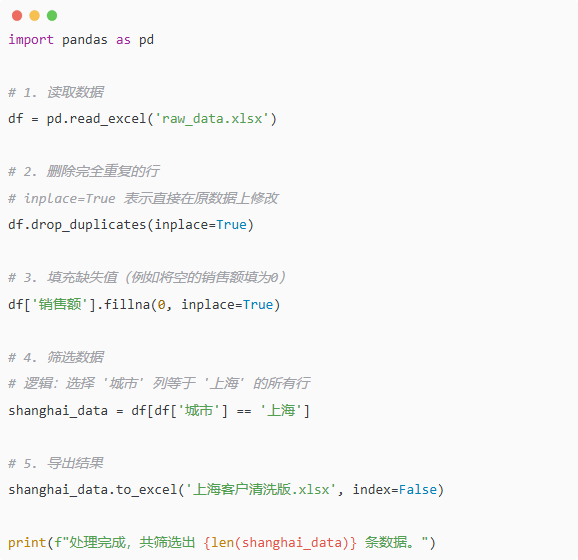
技巧三:Excel 数据快速清洗与筛选
场景:拿到一份 5 万行的客户数据,需要删除重复行,并筛选出所有“上海”地区的客户,保存为新表。在 Excel 中处理 5 万行数据可能会卡顿,但 Python 毫秒级完成。
代码实现:
核心逻辑:Pandas 的筛选逻辑非常直观,df[条件] 即可完成复杂的过滤操作。
技巧四:自动生成数据透视表
场景:每天需要统计各产品的销售总额。
代码实现:
3. 新手常见误区与避坑指南
在初次尝试 Python 自动化时,你可能会遇到以下问题,请务必注意:
-
路径错误 (FileNotFoundError):
-
问题:代码提示找不到文件。
-
对策:Windows 系统中,路径分隔符建议使用正斜杠 / (例如 C:/Users/Name/Data),或者在字符串前加 r (例如 r'C:\Users\Name\Data') 以避免转义字符错误。
-
缩进错误 (IndentationError):
-
问题:Python 依靠缩进来判断代码块。
-
对策:统一使用 4 个空格或 1 个 Tab 键进行缩进,不要混用。
-
文件占用问题 (PermissionError):
-
问题:运行代码时报错“权限被拒绝”。
-
对策:确保你要读取或写入的 Excel 文件已经关闭。如果文件在 Excel 软件中打开,Python 无法写入。
-
编码问题:
-
问题:读取 CSV 文件时出现乱码。
-
对策:尝试在读取时指定编码,如 pd.read_csv('file.csv', encoding='utf-8') 或 encoding='gbk'(中文 Windows 常见编码)。
4. 总结与进阶资源
Python 并不是要替代 Excel,而是要解放 Excel。对于白领而言,不需要精通算法或软件架构,只需要掌握上述的 Pandas 数据处理 和 OS 文件操作,就能解决办公场景中绝大多数的痛点。
以上就是“拒绝无效加班:白领必会的 Python 自动化办公神技”的详细内容,想要了解更多Python教程欢迎持续关注编程学习网。
扫码二维码 获取免费视频学习资料

- 本文固定链接: http://www.phpxs.com/post/13975/
- 转载请注明:转载必须在正文中标注并保留原文链接
- 扫码: 扫上方二维码获取免费视频资料