



你是不是每天要花2小时,重复着打开、复制、粘贴、汇总Excel的机械劳动?作为一个曾经被周报、月报、数据核对折磨到凌晨2点的运营,我上周用这10行代码,1分钟就搞定了过去一周的工作量。
效率的本质,不是延长工作时间,而是让工具替你工作。
今天,作为「效率研究站」主理人,我不讲复杂的编程理论,只给你3个拿来就能用的Python自动化工具,和一个“傻瓜式”脚本。哪怕你一行代码都不会,照着做也能立刻解放双手。
效率神器清单:从入门到精通
1. Pandas(数据分析核心库)
- 一句话亮点:Excel中的透视表、筛选、公式,在它面前都是“弟弟”。
- 适用场景:多表格合并、复杂数据清洗、批量计算统计。
- 使用成本:完全免费。
- 一句话总结:它是你处理结构化数据的“瑞士军刀”。
2. Openpyxl / xlwings(Excel交互双雄)
- 一句话亮点:Openpyxl能精准控制Excel的每一个单元格格式;xlwings能让你像指挥Excel软件一样写代码。
- 适用场景:需要保留原表格复杂格式(如颜色、公式);需要与正在运行的Excel实时交互。
- 使用成本:完全免费。
- 一句话总结:一个管“静”,一个管“动”,让自动化不留痕迹。
3. 懒人必备:Python自动化脚本模板
- 一句话亮点:我为你封装好的“开箱即用”脚本,改几个参数就能跑。
- 适用场景:零基础小白,急需解决合并多个报表、拆分数据、批量重命名等具体问题。
- 使用成本:文末免费领取。
- 一句话总结:站在前人的肩膀上,你的起点就是别人的终点。
手把手教学:用10行代码合并1000个报表
下面,我们以最痛、最常见的需求——**“合并多个结构相同的Excel文件”**为例。假设你有一个文件夹,里面堆满了各部门提交的、格式一样的日报表。
传统做法:一个个打开,复制粘贴到总表,枯燥易错,耗时漫长。 我们的目标:写一段代码,一键合并,生成带时间戳的总文件。
第一步:准备环境
确保你的电脑安装了Python。打开命令提示符(CMD)或终端,输入以下命令安装必备库:

第二步:编写核心代码
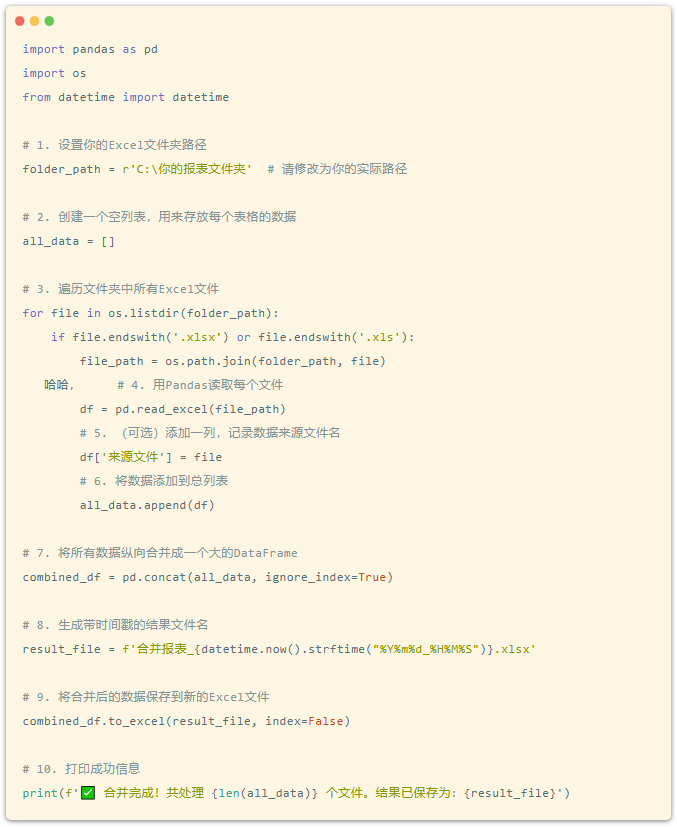
打开任何文本编辑器(如记事本),将以下代码复制进去,保存为merge_excel.py。
第三步:运行脚本
- 将代码中的C:\你的报表文件夹替换成你电脑上存放Excel的真实路径。
- 在代码文件所在目录,按住Shift键并右键,选择“在此处打开Powershell窗口”。
- 输入命令并回车:python merge_excel.py
眨眼之间,所有表格已合并完毕,并自动生成了一个带有时间戳的新文件。 你可以将这段代码中的“读取”和“保存”逻辑稍作修改,就能变成批量拆分、批量重命名、批量计算的万能脚本。
真正的自动化,是把重复性劳动打包成一个可重复使用的指令。
以上就是“用了这10行Python代码,我1分钟处理了1000个Excel”的详细内容,想要了解更多Python教程欢迎持续关注编程学习网。
扫码二维码 获取免费视频学习资料

- 本文固定链接: http://www.phpxs.com/post/14159/
- 转载请注明:转载必须在正文中标注并保留原文链接
- 扫码: 扫上方二维码获取免费视频资料
查 看2022高级编程视频教程免费获取