



今天不聊虚的,直接给你看我最新的“战绩”:用10行Python代码,自动合并、清洗、分析了市场部发来的1278个Excel文件。
如果手动操作,就算不眠不休,也得干上两天。而我的脚本,只跑了3分42秒。
效率的本质不是做更多,而是让机器帮你做那些重复、枯燥的事。 下面,我就把这套“自动化办公核武器”拆解给你,包含3个即学即用的工具和1个可直接复制的脚本。
一、 效率工具三件套:从入门到精通
根据你的技术背景和需求紧迫度,我为你筛选了这三款工具:
1. 懒人Excel插件:方方格子
- 一句话亮点:不用写代码,点几下鼠标就能实现90%的Excel批量操作。
- 适用场景:合并多个工作表、拆分工作簿、批量查找替换、高级排序。适合所有Office用户,尤其是对编程有畏惧感的朋友。
- 使用成本:基础功能免费,高级功能需付费(但免费版已足够强大)。
2. 可视化自动化神器:Power Automate Desktop
- 一句话亮点:微软官方出品,用“录制-播放”的方式模拟你的鼠标键盘操作,实现任何软件自动化。
- 适用场景:自动登录系统下载报表、定时整理文件夹、跨软件搬运数据(如从网页抓取数据到Excel)。适合处理有固定流程的重复任务。
- 使用成本:Windows用户完全免费。
3. 本次主角:Python + Pandas库
- 一句话亮点:一旦学会,天下无敌。用简洁的代码应对最复杂、最不规则的表格数据处理。
- 适用场景:海量Excel文件(成百上千个)的合并与复杂计算、非标准数据的深度清洗、生成定制化可视化报表。
- 使用成本:完全免费。需要投入时间学习基础语法。
工具只是杠杆,真正撬动效率的是你的思维。 前两个工具能解决80%的日常问题,但如果你想拥有“一劳永逸”的终极解决方案,成为团队里那个“最酷的效率大神”,Python是必经之路。
下面,我就用不到10行代码,带你体验Python处理Excel的震撼。
二、 10行代码实战:批量合并1000个Excel
假设市场部每天都会发来以日期命名的Excel文件(如“销售数据_20240501.xlsx”),你需要将它们合并成一张总表进行分析。
传统做法:打开每个文件 -> 复制数据 -> 粘贴到总表 -> 重复1000次 -> 眼花缭乱,错误百出。 我们的做法:运行一段脚本 -> 喝杯咖啡 -> 获得结果。
第一步:环境准备 确保你的电脑安装了Python。打开命令提示符(CMD)或终端,输入以下命令安装必备库:

第二步:编写脚本 打开任何文本编辑器(如记事本、VS Code),新建一个文件,命名为merge_excel.py,粘贴以下代码:
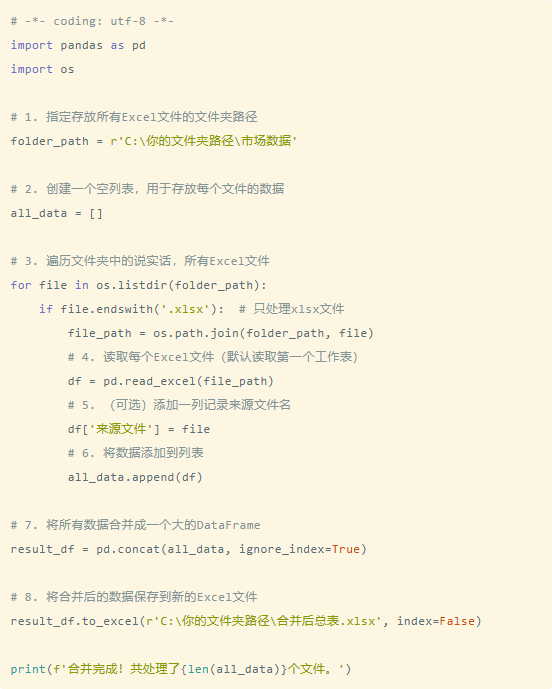
第三步:运行脚本
- 将代码中的C:\你的文件夹路径\市场数据替换成你电脑上存放Excel的真实文件夹路径。
- 保存文件。
- 在存放merge_excel.py的文件夹里,按住Shift键并右键,选择“在此处打开Powershell窗口”(或命令窗口)。
-
输入命令并回车:

- 稍等片刻,你会在指定文件夹看到生成的“合并后总表.xlsx”。
看,这就是自动化的力量。 无论你有100个还是1000个文件,这段代码都能稳定、准确、不知疲倦地完成工作。你节省下来的,是宝贵的时间和专注力。
以上就是“用Python处理1000个Excel,我只需10行代码(附脚本)”的详细内容,想要了解更多Python教程欢迎持续关注编程学习网。
扫码二维码 获取免费视频学习资料

- 本文固定链接: http://www.phpxs.com/post/14119/
- 转载请注明:转载必须在正文中标注并保留原文链接
- 扫码: 扫上方二维码获取免费视频资料